
自炊した本を、置いたまま読む|ShelfStream · 第08回 / 全9回
家のサーバーの1冊を開く — NAS接続を1つ登録する
この記事の要点
- NAS タブの歯車から「NASサーバー」→「NASを追加」でプロトコルと接続情報を入れ、接続テストを通してから追加する。
- ポート番号とベースパスは空のままでよい。空ならその方式の標準の番号が使われ、サーバーの一番上から表示される。
- 開き方は2つ。普段は端末にコピーしないストリーミング再生、電波の届かない場所で読む予定があるときだけローカルにインポート。
前回、乗り換える価値があるのは3条件がすべて当てはまる場合だけ、という話をしました。当てはまった読者に残っているのは、最初の一操作です。
アプリを入れた読者が NAS の本を読もうとして接続画面を開くと、入力欄が並んでいます。サーバーアドレス、ユーザー名、ベースパス。どこに何を入れるのかが分かりません。
IP アドレスなのかホスト名なのか。共有フォルダの名前はどの欄に入るのか。試しに入れて失敗しても、どの欄が原因なのかは自分では切り分けられません。 数回試して諦め、またローカルへコピーする運用に戻ります。
---
この記事について
NAS 接続を1つ登録して、そこから1冊を開くところまでを扱います。
終わったとき、蔵書は NAS に置いたままで、端末には何もコピーされていない状態になります。
逆に、いま読まなくていい場合
NAS を持っていない、または家の中でしか読まないなら、この記事は後回しで構いません。 置き場所そのものをまだ決めていないなら、5回目(蔵書をどこに置くか)が先です。
この記事は設定画面の全項目を説明しません。 並べ替え、削除、複数台の同時接続は扱わず、1冊が開けたところで終わります。
---
始める前に
4つ揃っていれば5分で終わります。
1. iOS 17.0 以降
2. Premium(有料)
クラウド・NAS への接続は Premium 機能です。7日間の無料トライアルがあります。ローカルファイルの閲覧、7種類の閲覧スタイル、シリーズ管理・しおりは無料のまま使えます。
3. NAS 側の準備
使う共有方式が NAS 側で有効になっていることと、読み取り専用のユーザーがあること。管理者アカウントは登録しないでください。まだなら6回目(家の本を、外から読む前に)を先に済ませてください。
4. 自分で電子化したファイル
このシリーズは、自分が所有する本を、自分で読むために、自分で電子化したファイルが手元にあることを前提にしています。この記事の画面に写っているのは、著作権者が自由利用を認めている作品です。
---
手順1 — 接続を登録する
NAS タブを開き、右上の歯車から「NASサーバー」→「NASを追加」を選びます。
最初にプロトコルを選びます。6回目の結論どおり、外からも読むなら SFTP か、HTTPS の WebDAV。家の中だけなら、いま NAS で動いているものをそのまま選んでください。
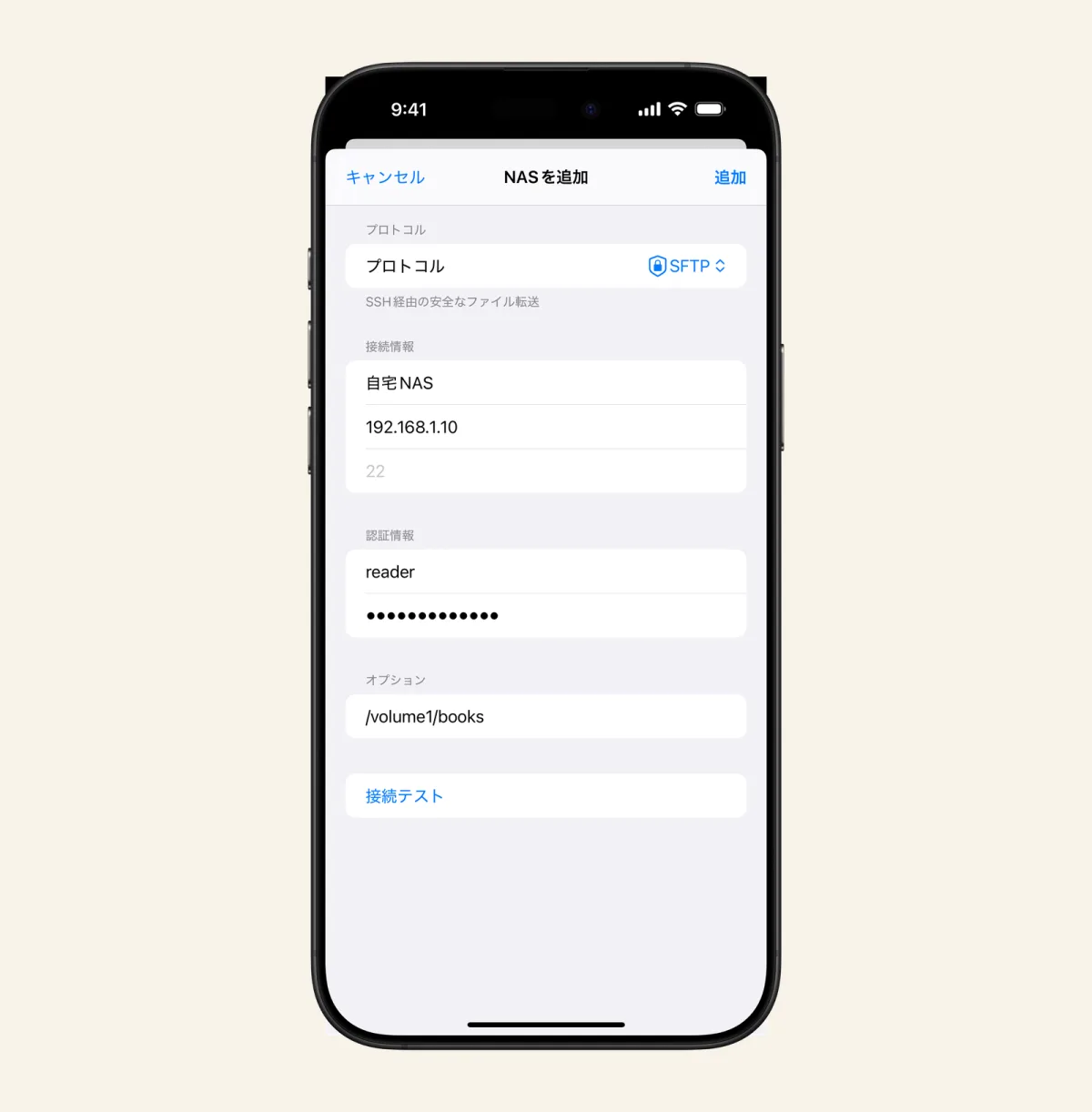
NAS 追加フォーム。値はすべて説明用の例です。
上から順に、次の欄があります。
- 接続名 — 自分が分かる名前。
自宅NASなど、何でも構いません。 - サーバーアドレス — NAS の IP アドレスかホスト名。
192.168.1.10のような形です。sftp://のような頭は付けません。 - ポート番号 — 空のままで構いません。 空欄のとき、その方式の標準の番号(薄く表示されている数字)が使われます。NAS 側で番号を変えている場合だけ入力します。
- ユーザー名 — 6回目で作った読み取り専用のユーザー。
- パスワード — そのユーザーのパスワード。
その下の「オプション」に ベースパス があります。自炊ファイルを置いてあるフォルダのパスです(/volume1/books など)。分からなければ空のままにしてください。 空ならサーバーの一番上から表示され、後からたどれます。
なお SMB を選んだ場合だけ、ここが「共有フォルダ」という欄になり、探索ボタンが付きます。サーバーアドレス・ユーザー名・パスワードを入れてから探索を押すと、選べる共有フォルダが一覧で出ます。
入力を始めると、欄の名前が消えます。 この画面は欄の名前をそのまま薄い字で出しているため、文字を入れると名前が見えなくなります。どの欄に何を入れたか分からなくなったら、その欄を空にすると名前が戻ります。
一番下の接続テストを押します。うまくいかない場合は、この記事の後半に切り分けの順番を書きました。
通ったら右上の「追加」を押します。
手順2 — つながったか確かめる
NAS タブに、登録した接続と、その中のファイルが並びます。
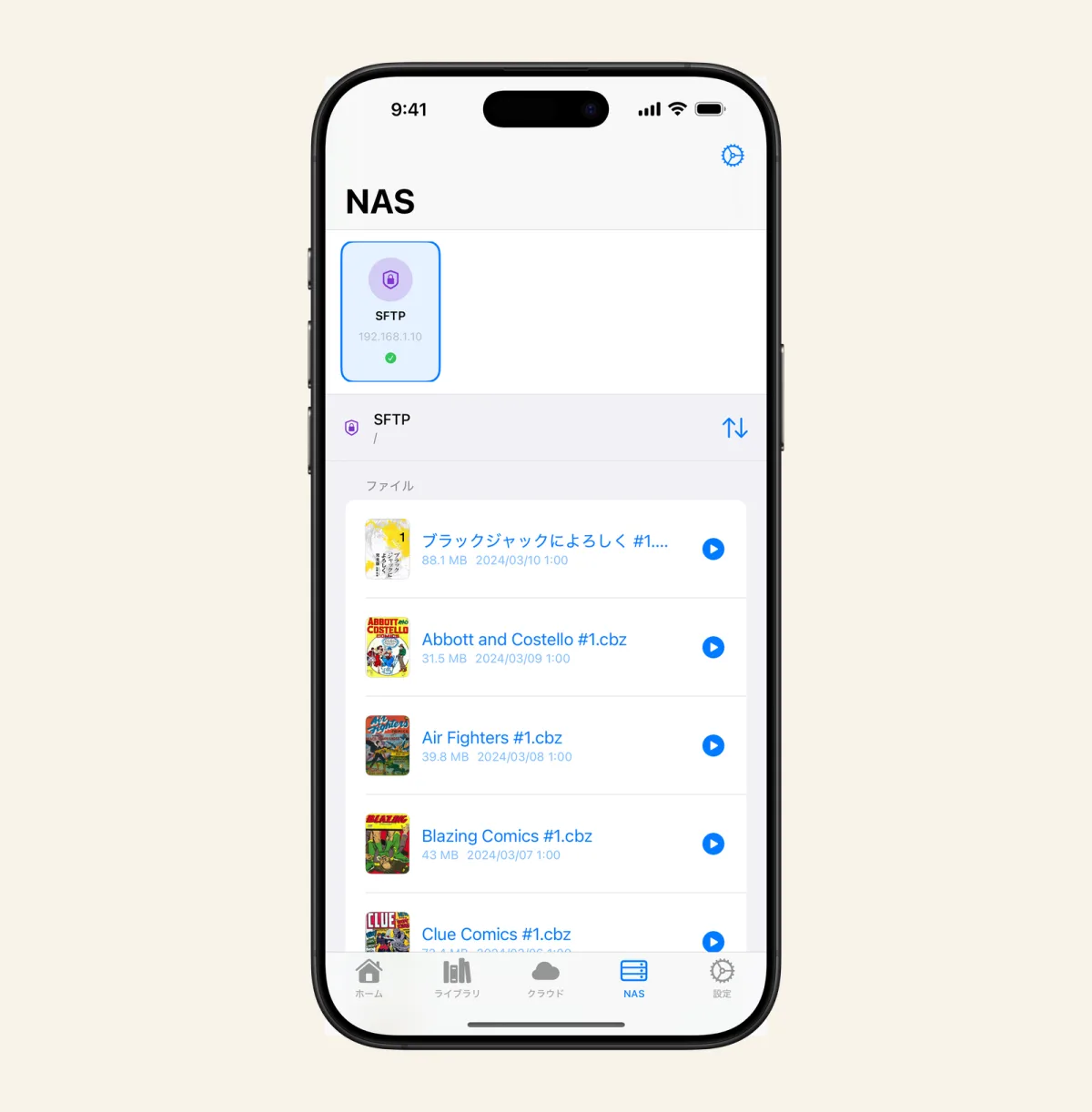
NAS に置いたままのファイルです。端末にはコピーされていません。画面の作品は『ブラックジャックによろしく』(佐藤秀峰)。著作権者の許諾に基づき使用しています。
ここに出ているのはNAS の中身そのものです。この時点で端末にダウンロードされたものはありません。
フォルダがある場合はタップして下りていけます。よく開く場所が決まったら、設定でベースパスをそこに変えておくと、次からその位置で開きます。
ファイルが1つも出ない場合は、ベースパスが違う場所を指しています。設定からベースパスを空にして、一番上からたどってみてください。
手順3 — 1冊を開く
読みたいファイルをタップすると、開き方を聞かれます。
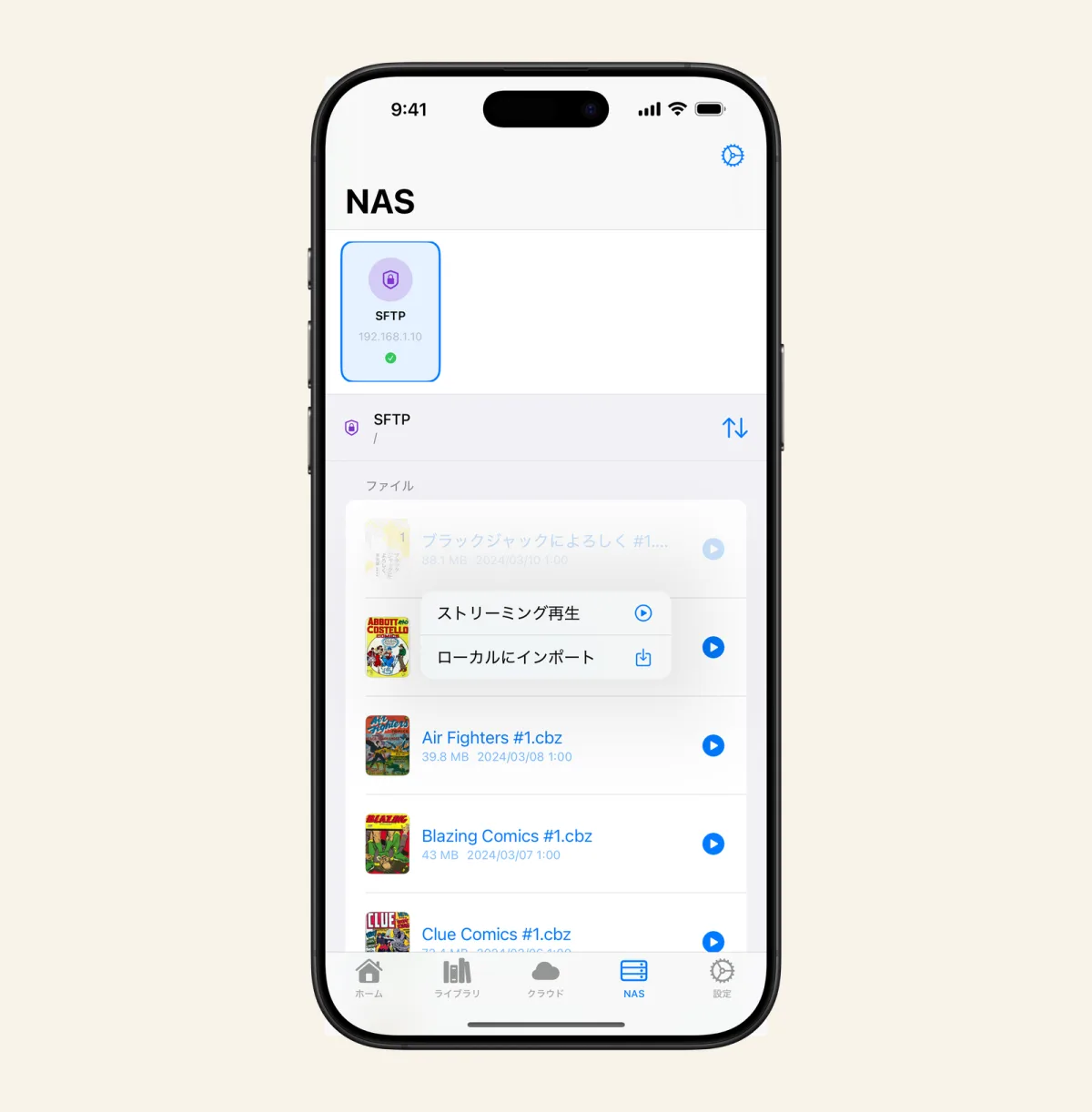
開き方は2つ。画面の作品は『ブラックジャックによろしく』(佐藤秀峰)。著作権者の許諾に基づき使用しています。
ストリーミング再生 — 端末にコピーせずに開きます。ZIP/CBZ なら、開いているページだけを取り出すので、ファイルが大きくても待ち時間はほとんどありません。普段はこちらです。
ローカルにインポート — ファイル全体を端末へコピーし、ライブラリに追加します。電波の届かない場所で読む予定があるときに使います。
ここまでで、NAS の1冊が開けました。
---
つながらないときの切り分け
上から順に確かめてください。 下へ行くほど確認に手間がかかるので、順番を飛ばさないほうが速く終わります。
1. 同じネットワークにいるか
いちばん多い原因です。iPhone が携帯回線につながっていたり、ゲスト用の Wi-Fi につながっていたりすると、家の中にいても NAS には届きません。Wi-Fi の接続先を確認してください。
家の外から試している場合は、6回目で書いたとおり、まず VPN が使えるかを確認してください。
2. その共有方式が NAS 側で有効か
NAS の管理画面で、選んだ方式(SMB / WebDAV / FTP / SFTP)が有効になっているかを確認します。6回目でこの設定を済ませていれば、ここは飛ばして構いません。
3. サーバーアドレスとポート番号
sftp:// のような頭を付けていないか。IP アドレスが変わっていないか(NAS を固定アドレスにしていない場合、再起動で変わることがあります)。NAS 側で番号を変えているのにポート番号を空のままにしていないか。
4. ユーザー名とパスワード
作ったユーザーで NAS の管理画面にログインできるかを確かめると、アプリ側の問題か NAS 側の問題かを分けられます。
5. ベースパス
ここまで通っていて中身だけ出ないなら、パスの問題です。空にして一番上から表示させ、画面上でたどってください。
---
この記事で扱わないこと
読んだ位置は、その端末にだけ保存されます。 置き場所を共有すれば同じ蔵書はどの端末からも見えますが、「iPhone で読んだ続きを iPad で開く」はできません。
RAR・7z・PDF は、開く前にファイル全体の取得を待ちます。 ストリーミング再生を選んでも変わりません。これは形式そのものの構造の差で、2回目に扱いました。待ち時間をなくしたいなら、形式を揃えるのが先です。
FTP は選ばないでください。 アプリとしては対応していますが、通信が暗号化されません。6回目で書いたとおりです。
複数の NAS を登録することもできますが、この記事では扱いません。 まず1つで1冊を開いてください。
---
今日やること
NAS 接続を1つ登録して、1冊を開く。
必要なのは4つだけです。サーバーアドレス、ユーザー名、パスワード、そして分かればベースパス。ポート番号は空で構いません。
対応している共有方式や料金は、こちらで確認できます。
次回は最終回として、スキャンした1冊が本棚に並ぶまでを、一続きで通します。
---
ShelfStream について
ShelfStream は、自炊した漫画・書籍を、クラウドや NAS に置いたまま端末へコピーせずに読む iPhone / iPad 向けのビューアです。ローカルファイルの閲覧、7種類の閲覧スタイル、シリーズ管理・しおり・読書履歴は無料で使え、広告は表示されません。クラウド(iCloud Drive / Google Drive / Dropbox / Box)と NAS(SMB / WebDAV / FTP / SFTP)への接続は Premium(月額100円 / 年額1,000円・7日間の無料トライアル)です。
このシリーズは、自分が所有する本を、自分で読むために、自分で電子化したファイルがすでに手元にあることを前提にしています。著作権法第30条が私的使用目的の複製を認めるのは「その使用する者が複製する」場合に限られ、他人への配布・共有・アップロードはこのシリーズの前提の外です。記事の画面に写っている作品は、著作権者の許諾に基づいて使用しているか、パブリックドメインのものです。NAS の設定やネットワークの安全性を保証するものではないため、自分の環境の設定内容は自分で確認してください。