
自炊した本を、置いたまま読む|ShelfStream · 第03回 / 全9回
巻順が崩れないファイル名の付け方
この記事の要点
- ファイルは辞書順に並ぶため、ゼロ埋めがないと「10」が「2」より前に来る。並び順を決めているのはアプリではなくファイル名。
- 崩れる原因は3つだけ ── 数字のゼロ埋めがない、作品名の表記が揺れている、巻数以外の数字が混ざっている。
- 一括リネームは元に戻せない。必ず1シリーズだけで試し、うまくいったことを確認してから残りに広げる。
前回は、保存形式が後から何を分けるのかを扱いました。ただし形式を決めても、もうひとつ残る問題があります。棚に並ぶ順番です。
何年かスキャンを続けている人が、続きを読もうとしてライブラリを開いた瞬間、順番の崩れに気づきます。10巻の次に2巻が来ている。同じ作品が2つに分かれている。
アプリのソート設定を変えても直りません。ファイル名を直すべきなのか、アプリを変えるべきなのかも分からない。手作業で1冊ずつ直すと、次にスキャンした巻でまた同じことが起きます。結局、読む前に毎回「これは何巻だったか」を確認する手間が残り続けます。
---
この記事について
並び順を決めているのは、アプリの機能ではありません。ファイル名です。 そして崩れる原因は3つしかありません。
この記事では、その3つと、まとめて直す手順を扱います。アプリは要りません。
逆に、いま読まなくていい場合
1シリーズあたり9冊以下なら、ゼロ埋めをしなくても崩れません。 短編集や単巻ものが中心なら、直す手間のほうが大きい場合があります。
---
なぜ「10」が「2」より前に来るのか
ファイルは辞書順で並びます。人間が数の大小で並べるのに対して、機械は文字を1つずつ左から比べます。
`` 作品名 10 巻 ← 「1」と 作品名 2 巻 ← 「2」を比べて、「1」のほうが小さいので先に来る ``
10 を数として見れば 2 より大きいのですが、文字として見ると先頭が 1 と 2 なので、1 が先です。3桁になれば 100 が 2 より前に来ます。
ビューアはこの並びに従っているだけです。だからアプリを変えても直りません。
崩れる3つの原因
① 数字のゼロ埋めがない
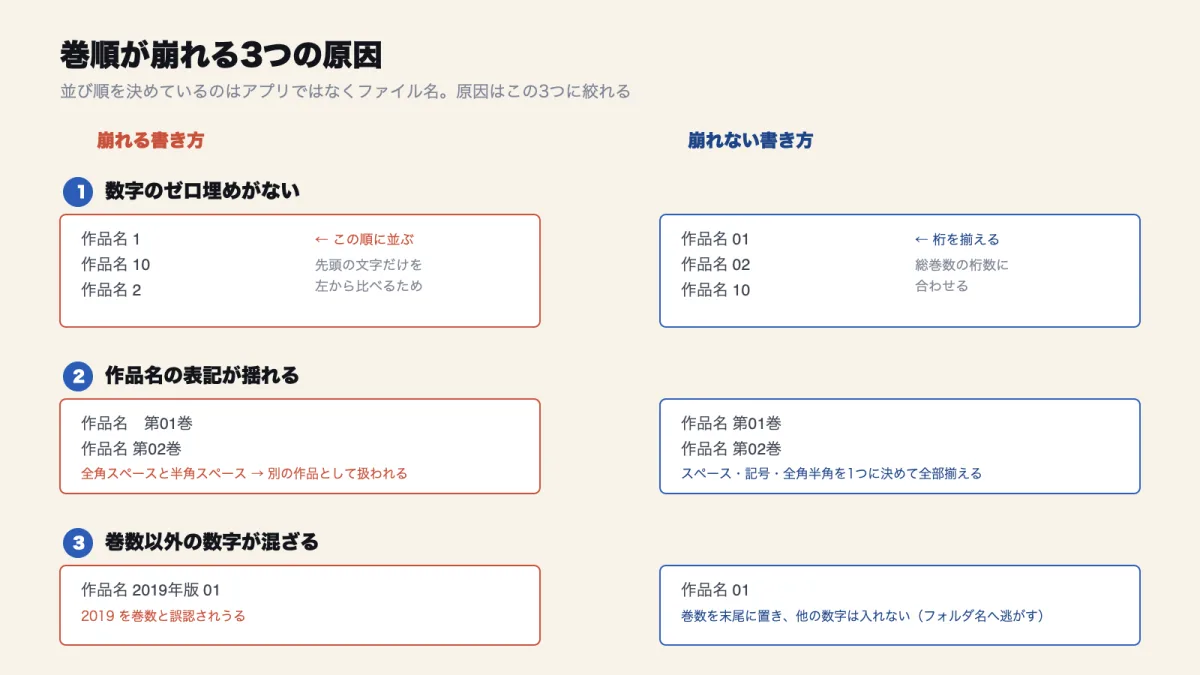
いちばん多い原因です。上で見たとおり、桁が揃っていないと大小が入れ替わります。
| 崩れる | 崩れない |
|---|---|
作品名 1 作品名 2 … 作品名 10 | 作品名 01 作品名 02 … 作品名 10 |
桁数は総巻数に合わせます。 全10巻なら2桁(01)、全100巻を超えるなら3桁(001)です。
完結していない作品では、最終的に何巻まで行くか分からないという問題があります。迷ったら3桁にしておくと、たいていの作品で足ります。後から桁を増やすほうが手間です。
② 作品名の表記が揺れる
同じ作品が2つのシリーズに分かれる原因です。
`` 作品名 第01巻 ← 全角スペース 作品名 第02巻 ← 半角スペース 作品名第03巻 ← スペースなし ``
見た目はほぼ同じでも、機械には別の作品名です。スペース・記号・全角半角のどれか1つでも違えば、別物として扱われます。
揺れやすいのは次の4つです。
- 全角スペースと半角スペース
- 中黒(
・)とハイフン(-) - 数字の全角(
1)と半角(1) - 巻の表記(
第01巻/01巻/vol.01/#01)
どれを選んでも構いません。1つに決めて、全部それに揃えることだけが重要です。
③ 巻数以外の数字が混ざる
意外と気づきにくい原因です。
`` 作品名 2019年版 01 作品名 完全版 02 作品名 第2部 03 ``
2019 や 2 を巻数と誤認されると、並び順も、シリーズのまとめ方も崩れます。
巻数は名前の末尾に置き、それ以外の数字を名前に入れないのが確実です。どうしても入れたい情報は、フォルダ名に逃がします。
---
まとめて直す
3つの原因が分かったら、1シリーズだけ選んで直してみてください。
macOS
- Finder で対象のファイルを複数選択
- 右クリック →「◯項目の名称を変更」
- 「テキストを置き換える」で表記揺れを統一、または「フォーマット」で連番を振り直す
Windows
- エクスプローラーで複数選択 →
F2で連番を付与 - 細かい制御が必要なら PowerShell の
Rename-Item
どちらの場合も
必ず1シリーズだけで試してください。 一括リネームは元に戻せません。100冊まとめて実行して失敗すると、手作業で戻すことになります。
うまくいったことを確認してから、残りに広げてください。
---
決めた規則は、途中で変えない
規則を後から変えると、過去のファイルも全部直すことになります。 変えた時点より前と後で名前の形が違うと、同じ作品が2つに分かれるためです。
だからこそ、最初に決めるときだけ少し慎重に考える価値があります。逆に言えば、一度決めてしまえば、あとはスキャンのたびにその形で保存するだけです。
規則どおりに直すと、どうなるか
3つの規則に沿った名前にすると、ビューア側は何も設定しなくても巻順に並びます。これは特定のアプリの機能ではありません。 名前が揃っていれば、どのビューアでも同じ結果になります。
道具を選ぶときに、ここが効いてくる
名前を揃えたうえで、それでも手間が残るとしたら「同じ作品を1つにまとめる」作業です。巻数が増えるほど、一覧が同じ作品で埋まっていきます。
ここはファイル名からシリーズ名と巻数を読み取って自動でまとめるビューアを選ぶと解決します。逆に、まとめ機能を持たないビューアでも、名前さえ揃っていれば並び順は正しいので、困っていなければ乗り換える理由はありません。
私たちが作っている ShelfStream もその一つです。実際の表示はこうなります。
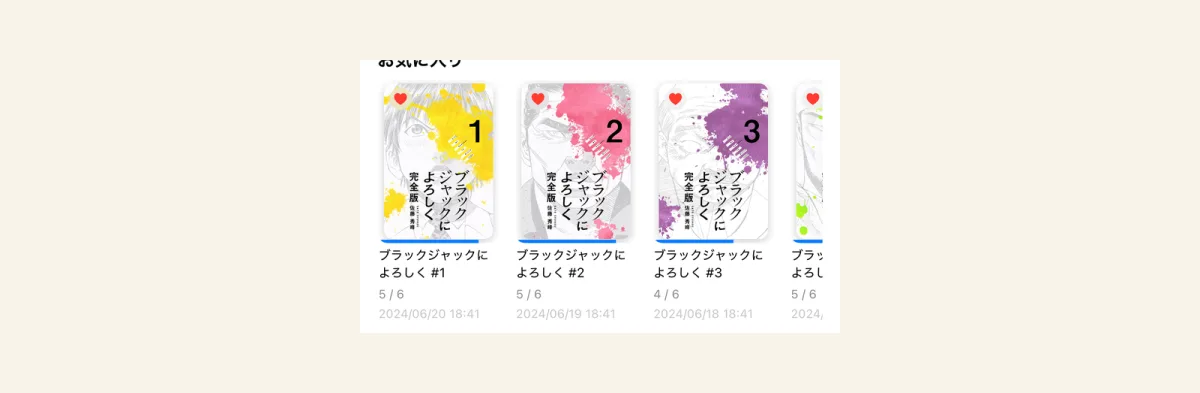
規則に沿った名前を付けたシリーズ。巻数がゼロ埋めされ、作品名の表記が揃い、巻数以外の数字が入っていないため、そのまま順番に並びます。画面の作品は『ブラックジャックによろしく』(佐藤秀峰)。著作権者の許諾に基づき使用しています。
ただしまとめる根拠もファイル名です。上の3つが揃っていない状態では、どのアプリでも正しくまとまりません。名前を直すほうが先で、道具の話はその後です。
---
今日やること
1シリーズだけ、命名規則に沿って一括リネームする。
3つの原因のうち、自分に当てはまるものだけで構いません。ゼロ埋めだけでも、多くの場合は並び順が直ります。
次回は3つめの分かれ目、ページの中身を扱います。見開き原稿をスキャンのときに分けるか、読むときに分けるか。この判断は後から取り消せないので、先に決めておく価値があります。
---
ShelfStream について
ShelfStream は、自炊した漫画・書籍を、クラウドや NAS に置いたまま端末へコピーせずに読む iPhone / iPad 向けのビューアです。ローカルファイルの閲覧、7種類の閲覧スタイル、シリーズ管理・しおり・読書履歴は無料で使え、広告は表示されません。クラウド(iCloud Drive / Google Drive / Dropbox / Box)と NAS(SMB / WebDAV / FTP / SFTP)への接続は Premium(月額100円 / 年額1,000円・7日間の無料トライアル)です。
このシリーズは、自分が所有する本を、自分で読むために、自分で電子化したファイルがすでに手元にあることを前提にしています。著作権法第30条が私的使用目的の複製を認めるのは「その使用する者が複製する」場合に限られ、他人への配布・共有・アップロードはこのシリーズの前提の外です。記事の画面に写っている作品は、著作権者の許諾に基づいて使用しているか、パブリックドメインのものです。NAS の設定やネットワークの安全性を保証するものではないため、自分の環境の設定内容は自分で確認してください。